📘 BUKU PANDUAN: KASIR POS & PESANAN ONLINE
Sistem Informasi Keuangan BUMDes (Sik-BUMDesGO)
TAHAP 1: Manajemen Produk & Stok Gudang
Sebelum bisa berjualan, Anda harus mendaftarkan barang dagangan ke dalam sistem.
A. Menambah Produk Baru secara Manual
-
Buka menu Manajemen Produk & Stok. (menu INPUT DATA)
-
Pada panel kiri (Tambah Produk Baru):
-
Kode Barang/Barcode: Anda bisa men- scan barcode di kemasan produk menggunakan alat scanner, memfotonya dengan kamera HP (klik ikon kamera), atau klik tombol AUTO jika barang tidak memiliki barcode.
-
Nama Barang: Ketik nama barang (Contoh: Sabun Cuci Daia).
-
Unit Usaha: Pilih barang ini milik unit mana (Misal: Minimarket).
-
Harga Beli & Jual: Masukkan harga modal dan harga jual ke konsumen.
-
Stok Awal: Masukkan jumlah barang yang ada saat ini.
-
-
Penting (Sumber Dana): Jika Anda memasukkan Stok Awal lebih dari 0, sistem akan meminta Anda memilih Sumber Dana (Kas/Bank). Hal ini karena sistem secara otomatis akan mencatat pembelanjaan modal (Jurnal Pembelian) ke dalam akuntansi.
-
Klik Simpan Produk.
B. Menambah Produk Massal (Import Excel)
Jika barang Anda ratusan, gunakan fitur Import Excel agar cepat.
-
Di panel kanan atas, klik Export Template untuk mengunduh format Excel kosong.
-
Buka file tersebut di komputer, isi data barang-barang Anda. (Kolom ke-6 adalah Stok Awal).
-
Kembali ke aplikasi, klik Import Excel.
-
Unggah file yang sudah diisi. Jika ada Stok Awal, jangan lupa pilih Sumber Dana Pembelian Stok.
-
Klik Proses Import. Sistem akan otomatis memasukkan semua barang sekaligus mencatat jurnal keuangannya.
C. Mencetak Label Barcode (Untuk Ditempel di Rak)
-
Setelah produk tersimpan, Anda bisa mencetak label harganya.
-
Klik ikon Barcode di samping produk untuk mencetak satu per satu (ukuran stiker thermal).
-
Atau klik tombol Cetak Label di atas untuk mencetak semua produk sekaligus di kertas A4.
D. Menambah Stok (Restock)
Jika barang habis dan Anda kulakan/belanja lagi:
-
Klik ikon Pensil (Edit/Restock) pada produk tersebut.
-
Ubah angka di kolom Stok. (Misal: stok lama 5, Anda beli 10 lagi, maka ketik 15).
-
Sistem akan mendeteksi penambahan (+10 item baru) dan meminta Anda memilih Sumber Dana (Kas) untuk membayar kulakan tersebut.
-
Klik Simpan Perubahan.
Modul Kasir POS (Point of Sale) dirancang tidak hanya untuk mencetak struk, melainkan terintegrasi langsung dengan pemotongan stok Gudang, Jurnal Akuntansi, dan fitur E-Commerce (Toko Online) BUMDes.
TAHAP 2: PENGATURAN TOKO (Langkah Awal)
Sebelum melayani penjualan, pastikan Anda telah mengatur toko, baik fisik maupun untuk toko online.
-
Buka menu Pesanan Online > klik ikon Pengaturan (Bentuk Roda Gigi) di pojok kanan atas.
-
Pengaturan Ongkir Lokal:
-
Masukkan Nama Layanan (Misal: Kurir Desa).
-
Masukkan Biaya Flat Rate (Misal: Rp 5.000 per pengiriman).
-
Centang "Aktifkan" lalu klik Simpan Ongkir. Biaya ini akan otomatis ditambahkan ke total belanja saat warga desa memesan via online.
-
-
Manajemen Kurir:
-
Klik tombol hijau Tambah Kurir.
-
Isi Nama, No HP, dan buatkan Email Login beserta Password-nya. Berikan email & password ini kepada petugas kurir agar mereka bisa login ke aplikasi pengantaran di handphone mereka.
-
-
Banner Aplikasi:
-
Jika BUMDes sedang mengadakan promo (misal: Diskon Minyak Goreng), Anda bisa mengunggah gambarnya di sini. Banner ini akan tampil sebagai slider besar di halaman Sales Page pelanggan.
-
TAHAP 3 : TRANSAKSI KASIR (Toko Fisik / Offline)
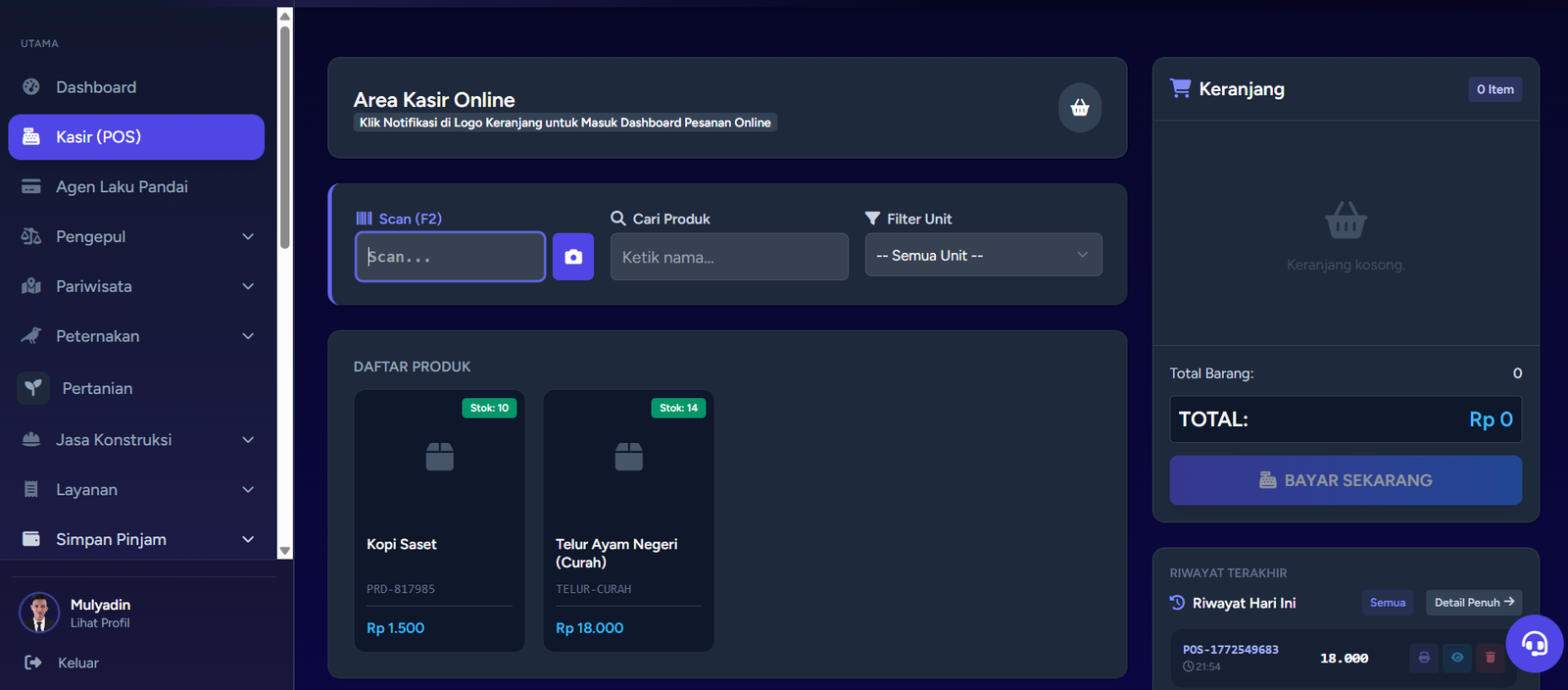
Modul Kasir didesain untuk transaksi yang super cepat tanpa jeda loading.
1. Memilih Barang
Ada 3 cara untuk memasukkan barang ke keranjang pembeli:
-
Ketik Manual: Ketik nama produk di kolom pencarian.
-
Klik Katalog: Klik gambar produk yang muncul di layar. Gunakan Filter Unit (misal: pilih Apotek) untuk menyaring produk khusus dari unit tersebut.
-
Scan Barcode: Pastikan kursor Anda berada di luar area kolom, lalu tekan tombol F2 pada keyboard. Kolom akan langsung fokus ke alat Scanner. Sorot barcode produk, dan barang akan langsung masuk ke keranjang.
-
Catatan: Sistem akan menolak jika Anda mencoba memasukkan barang yang stoknya sudah habis.
2. Proses Pembayaran
-
Klik tombol BAYAR SEKARANG.
-
Sebuah form popup akan muncul.
-
Masukkan Uang Diterima. Anda bisa mengetik manual, atau mengklik tombol cepat seperti "Uang Pas", "50K", atau "100K".
-
Di kolom Metode Pembayaran, pilih Kas/Laci tempat Anda menaruh uangnya (Misal: Kas Tunai Minimarket). Pemilihan laci yang benar akan memastikan laporan arus kas (Buku Besar) akurat.
-
Klik tombol hijau Proses & Cetak.
-
Transaksi tersimpan, stok gudang otomatis terpotong, jurnal penjualan (Pendapatan & HPP) otomatis tercatat di Akuntansi, dan struk belanja siap di- print.
3. Mencetak Ulang & Menghapus Transaksi (Retur)
Jika terjadi kesalahan input oleh kasir:
-
Di layar sebelah kanan Kasir, terdapat kotak "Riwayat Hari Ini".
-
Untuk membatalkan transaksi, klik ikon tempat sampah (Hapus).
-
Penting: Menghapus transaksi berarti membatalkan seluruh prosesnya:
-
Uang ditarik kembali dari Laporan Laba/Rugi.
-
Stok barang yang tadinya dibeli akan dikembalikan otomatis ke rak Gudang.
-
TAHAP 4: PESANAN ONLINE (E-Commerce BUMDes)
Warga desa dapat memesan barang dari rumah melalui halaman Website Publik BUMDes.
1. Mengetahui Ada Pesanan Baru
Saat sedang menjaga kasir, perhatikan tombol Logo Keranjang Belanja di pojok kanan atas layar. Jika ada pesanan online yang masuk, akan muncul angka merah yang berkedip/melompat. Klik logo tersebut untuk membuka Dashboard Pesanan Online.
2. Alur Memproses Pesanan Online
Di Dashboard Pesanan Online, Anda wajib memproses pesanan mengikuti alur tahapan ini secara berurutan:
Tahap 1: Verifikasi (Pesanan Baru Masuk)
-
Klik ikon Mata (Lihat Detail) untuk melihat rincian barang dan bukti transfer (jika pelanggan menggunakan non-tunai).
-
Jika pembayaran sudah diverifikasi, klik tombol Verifikasi pada pesanan tersebut. Statusnya akan berubah menjadi "Perlu Diproses".
Tahap 2: Pengemasan Barang (Packing)
-
Klik tombol kuning Kemas. Status berubah menjadi "Sedang Dikemas".
-
Di tahap ini, ambil barang dari gudang dan bungkus paketnya.
-
Klik ikon Print untuk mencetak Label Pengiriman. Label ini berukuran A6 (bisa dicetak menggunakan printer thermal atau printer biasa). Tempelkan label tersebut pada bungkus paket.
-
Pada Label Pengiriman terdapat QR Code.
Tahap 3: Pengiriman ke Pelanggan (Shipping)
-
Setelah paket diserahkan ke Kurir Desa, klik tombol biru Kirim. Status berubah menjadi "Sedang Dikirim".
-
Kurir akan membawa paket tersebut dan men-scan QR Code di rumah pelanggan untuk menandai bahwa paket telah "Sampai".
Tahap 4: Penyelesaian & Penjurnalan (Selesai)
-
Jika status paket sudah "Sampai" (diantar kurir) atau masih "Sedang Dikirim" namun pelanggan mengambil sendiri, Anda harus menyelesaikan pesanannya.
-
Klik tombol hijau JURNALKAN.
-
Sebuah popup akan muncul. Di sini Anda wajib memilih Akun Kas (Laci) tempat Anda menyimpan uang dari pesanan ini (misal: Bank BUMDes jika transfer, atau Kas Tunai jika COD).
-
Klik Jurnal & Selesai. Pada detik ini:
-
Stok barang di Gudang resmi terpotong.
-
Uang penjualan barang masuk ke Laba Rugi.
-
Jika pesanan tersebut menggunakan jasa antar (Kurir), uang ongkos kirim akan otomatis dipecah dan dicatat sebagai Pendapatan Jasa Kirim oleh sistem.
-
TAHAP 5 : LAPORAN (Akhir Shift / Bulan)
-
Di layar Kasir, klik Riwayat Transaksi (atau "Detail Penuh" di panel kanan).
-
Anda akan melihat Daftar Penjualan secara lengkap.
-
Anda bisa memfilter berdasarkan Tanggal.
-
Klik tombol merah PDF untuk mengunduh Laporan Kasir resmi. Laporan ini cocok diserahkan saat pergantian shift jaga toko, karena menampilkan Total Nota, Total Item Terjual, dan Total Uang Omset yang harus ada di dalam laci kasir.