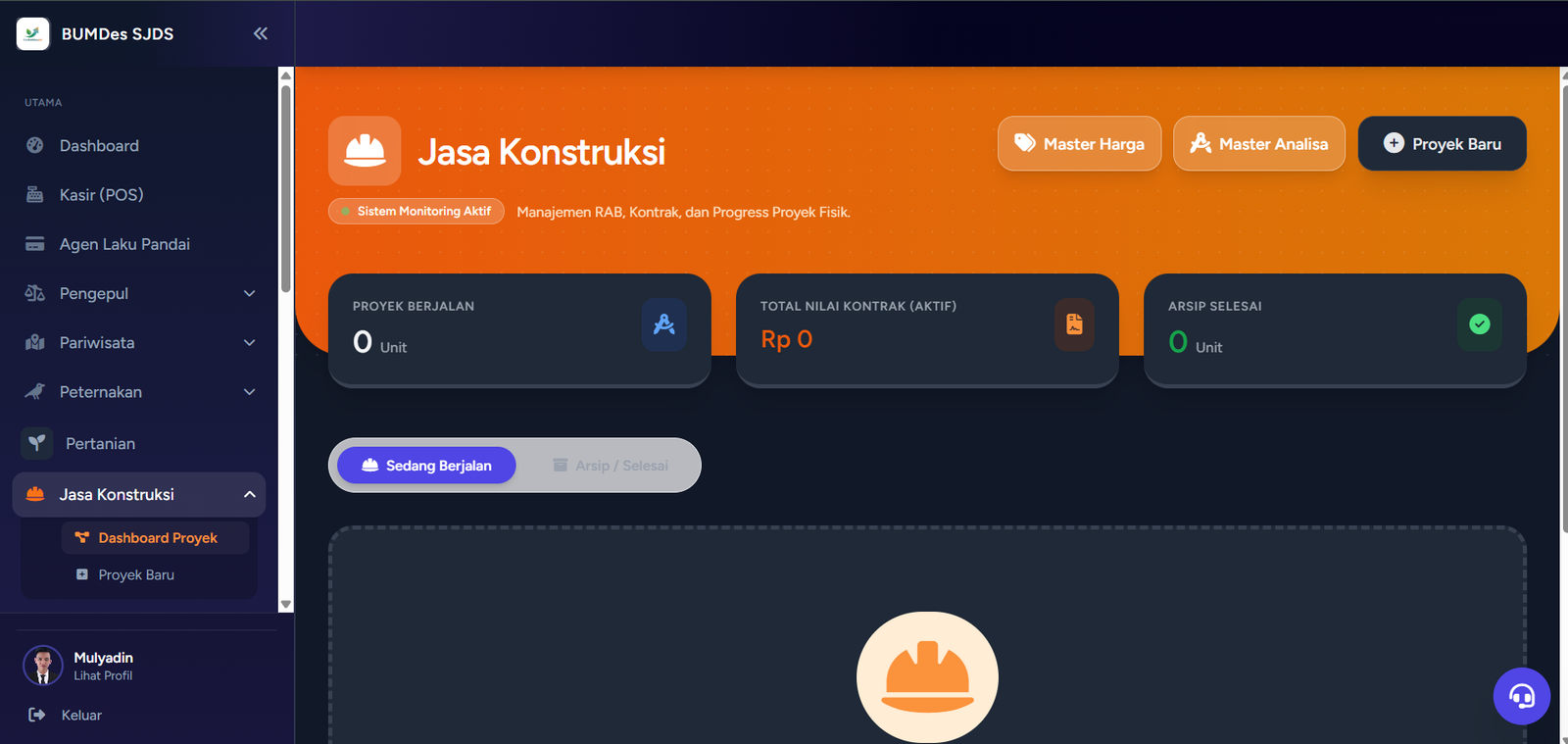
📘 BUKU PANDUAN: MODUL JASA KONSTRUKSI
Sistem Informasi Keuangan BUMDes (Sik-BUMDesGO)
Modul Jasa Konstruksi dirancang untuk membantu BUMDes yang bertindak sebagai kontraktor/pemborong dalam mengelola proyek fisik (seperti jalan, jembatan, bangunan). Modul ini mengotomatiskan pembuatan RAB, pencatatan belanja, penagihan (Invoice), hingga penjurnalan akuntansi secara real-time.
TAHAP 1: Persiapan Master Data (Langkah Awal)
Sebelum menerima proyek, pastikan database harga dan rumus sudah disesuaikan dengan standar daerah (Perbup/SNI) Anda.
A. Master Harga (SSH - Standar Satuan Harga)
Di menu ini, Anda mendaftarkan harga material, upah tukang, dan sewa alat.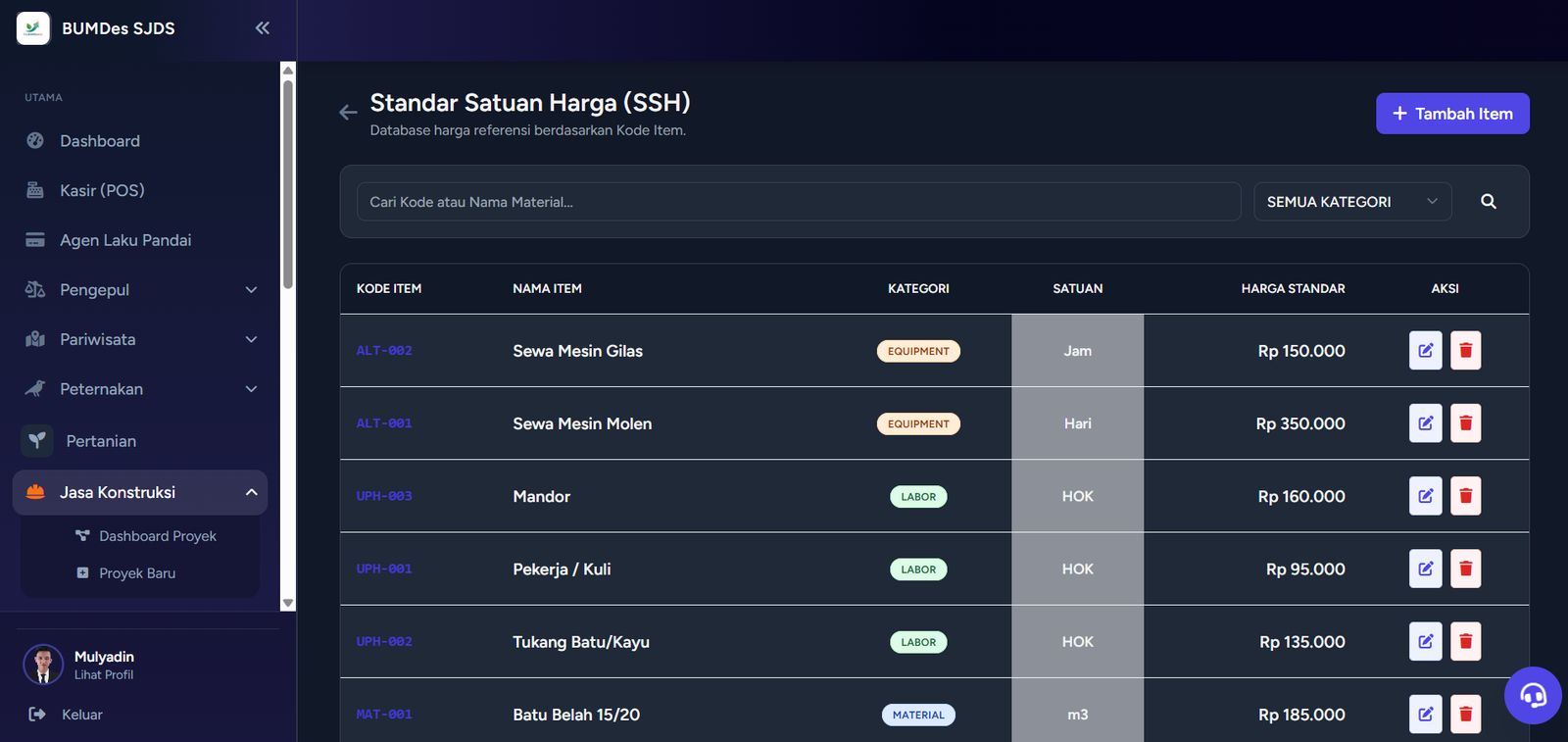
- Buka menu Jasa Konstruksi > Klik tombol Master Harga.
- Klik Tambah Item.
- Ketik Nama Item (Contoh: Semen Portland 50kg).
- Ketik atau pilih Kategori (Contoh: Material, Upah, atau Anda bisa mengetik kategori baru secara bebas, misal: Bahan Bakar). Sistem akan membuatkan kode unik otomatis (misal: MAT-001).
- Isi Satuan (Contoh: Zak) dan Harga Satuan (Contoh: 65000).
- Klik Simpan.
B. Master Analisa (Template Rumus)
Ini adalah "otak" dari kalkulator otomatis.
- Dari halaman utama Konstruksi, klik Master Analisa.
- Pilih template bangunan yang ingin diatur (Misal: Jalan Telford / Makadam), klik Konfigurasi Rumus.
- Di sini Anda bisa mengubah Koefisien (standar tetapan bahan) dan melihat Rumus Matematika.
- Jika salah mengubah, Anda selalu bisa mengklik tombol merah Reset ke Default Sistem.
TAHAP 2: Inisiasi Proyek Baru
Misalnya BUMDes Anda mendapat Surat Perintah Kerja (SPK) dari Pemerintah Desa untuk membangun Jalan Usaha Tani.
- Buka halaman utama Jasa Konstruksi, klik Proyek Baru.
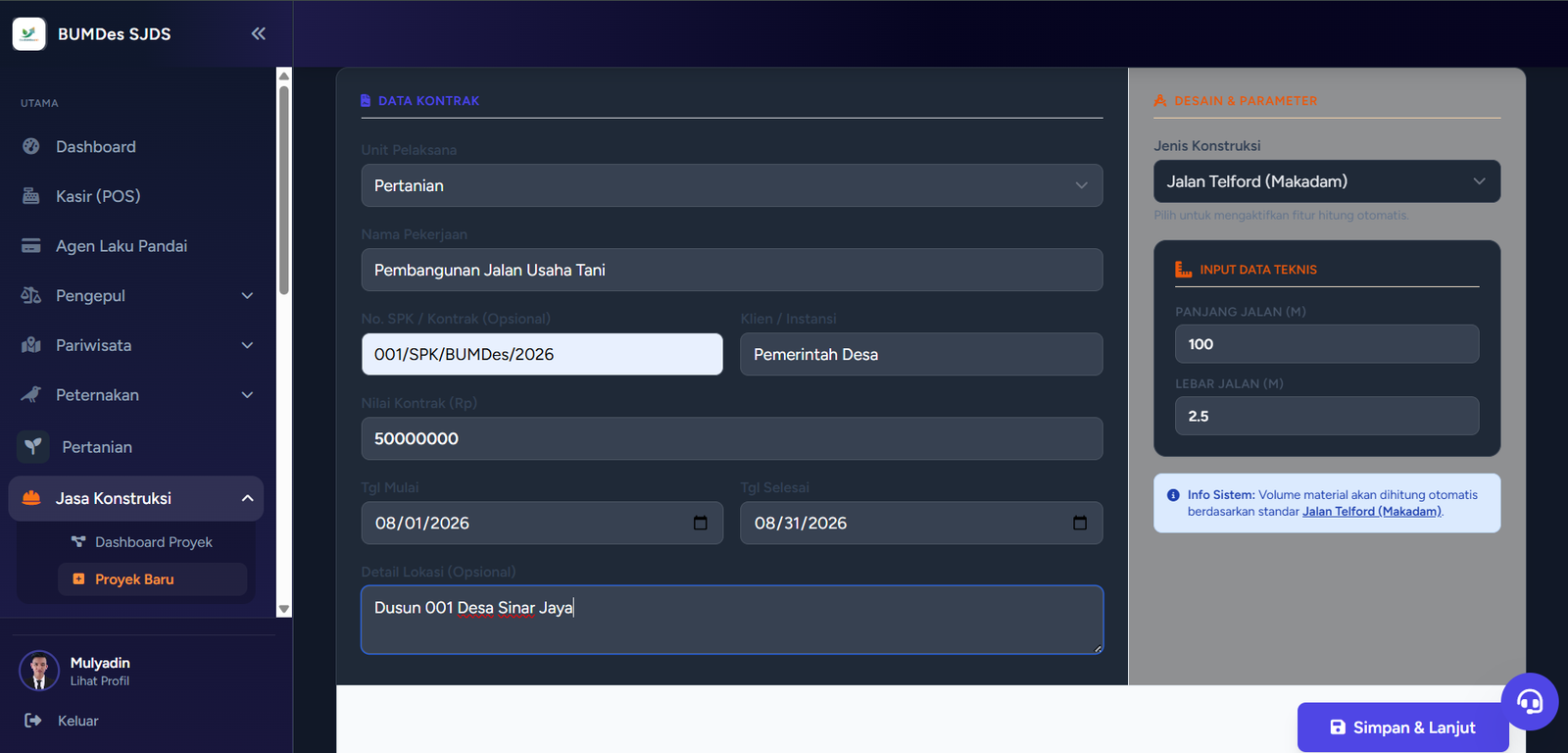
- Isi Data Administrasi:
- Unit Pelaksana: Pilih Unit Jasa Konstruksi.
- Nama Pekerjaan: Pembangunan Jalan Usaha Tani Dusun A.
- No. SPK / Kontrak: 01/SPK/Desa/2026.
- Klien / Instansi: Pemerintah Desa.
- Nilai Kontrak: Rp 50.000.000.
- Tanggal & Lokasi: Sesuai kesepakatan.
- Di kolom kanan Desain Teknis:
- Pilih Jenis Konstruksi (Contoh: Jalan Telford / Makadam).
- Sistem akan memunculkan kolom isian secara cerdas. Masukkan angka dimensi pembangunannya (Misal: Panjang = 100 meter, Lebar = 2.5 meter).
- Klik Simpan Proyek.
TAHAP 3: Perencanaan (Rencana Anggaran Biaya / RAB)
Setelah proyek dibuat, Anda akan diarahkan ke Dashboard Detail Proyek. Saat ini status proyek masih DRAFT.
A. Membuat RAB Otomatis
- Pada tab RAB (Budget), klik tombol biru Hitung RAB pada kotak Generator RAB Otomatis.
- Sistem akan menampilkan Preview perhitungan material, upah, dan alat berdasarkan ukuran (panjang/lebar) yang Anda masukkan di Tahap 2.
- Anda bisa mengubah harga satuan atau kategori jika diperlukan.
- Klik Setujui & Masukkan ke RAB.
B. Menambah RAB Manual (Smart Input)
Jika ada pengeluaran tak terduga (misal: Sewa Pompa Air atau Pekerjaan Persiapan), gunakan form Input Manual Cerdas.
- Di bawah tabel RAB, ketik nama barang di kolom Uraian Pekerjaan / Material.
- Sistem akan memunculkan daftar dari Master Harga. Klik item yang sesuai.
- Isi Volume (Qty).
- Klik Simpan Item.
C. Mencetak Penawaran Harga
Setelah RAB selesai disusun, klik tombol Cetak Penawaran di pojok kanan atas. Sistem akan mengunduh PDF Surat Penawaran Harga resmi lengkap dengan kop surat dan kolom tanda tangan Direktur untuk diserahkan kepada Klien (Pemdes).
TAHAP 4: Eksekusi & Pencatatan Belanja
Jika Klien sudah setuju dan SPK ditandatangani, saatnya bekerja!
- Di Dashboard Proyek, klik tombol hijau Eksekusi Proyek di pojok kanan atas. Status akan berubah menjadi ONGOING (Berjalan).
- Pindah ke tab Belanja Proyek. Di sini terdapat monitor "Status Anggaran" (Aman/Hijau, Hati-hati/Kuning, Stop/Merah).
- Untuk mencatat belanja material, klik Catat Pengeluaran.
- Pilih metode:
- Belanja Toko Luar (Eksternal): Beli dari panglong/toko luar. Masukkan nama toko, ketik nama barang (harga otomatis terisi dari SSH namun bisa diubah sesuai nota asli), pilih Akun Sumber Dana (misal: Kas Tunai).
- Unit Dagang (Internal): Jika BUMDes Anda punya toko bangunan sendiri, pilih opsi ini untuk mengambil stok secara internal. Sistem akan memotong stok toko secara otomatis.
- Klik Simpan Transaksi.
- Setiap belanja yang dicatat akan otomatis mengurangi sisa Pagu Anggaran dan menjurnal pengeluaran di Akuntansi BUMDes.
TAHAP 5: Penagihan & Termin (Invoice)
Berdasarkan kesepakatan SPK, Anda berhak menagih pembayaran ke Klien (misal: DP 30% atau Pelunasan 100%).
A. Membuat & Mencetak Invoice (Tagihan)
- Buka tab Penagihan Termin.
- Di form Buat Termin, masukkan Nama Termin (Contoh: Uang Muka 30%).
- Masukkan Persentase: 30. (Sistem akan menghitung nominal secara otomatis dari Nilai Kontrak).
- Klik Buat Termin. Tagihan baru berstatus Pending akan muncul.
- Klik tombol putih Cetak Tagihan untuk mengunduh PDF Invoice, lalu berikan kepada Klien.
B. Menerima Pembayaran (Pelunasan)
- Ketika Klien (Pemdes) sudah mentransfer uangnya ke BUMDes, kembali ke tab Penagihan Termin.
- Klik tombol ungu Bayar pada kartu tagihan tersebut.
- Sebuah Popup akan muncul.
- Masukkan Tanggal Terima Uang.
- Pilih Masuk ke Akun Dompet (Debit) (Contoh: Bank Jatim BUMDes). (Catatan: Sistem secara otomatis akan mencatatkan ini sebagai Pendapatan Konstruksi di posisi Kredit).
- Klik Konfirmasi Lunas.
- Status kartu akan berubah hijau (Lunas).
C. Mencetak Kwitansi Resmi
Setelah berstatus Lunas, tombol Cetak Tagihan akan berubah menjadi Kwitansi. Klik tombol tersebut untuk mencetak Bukti Kas Masuk resmi berstempel untuk diberikan kepada Klien.
TAHAP 6: Penyelesaian Proyek (Closing)
- Selesai Otomatis: Jika total tagihan termin sudah mencapai 100% dan seluruhnya sudah dibayar lunas oleh Klien, sistem akan otomatis mengubah status proyek menjadi SELESAI (Finished).
- Selesai Manual: Jika proyek sudah serah terima (BAST) namun penagihan 100% dilakukan di luar sistem, Anda bisa mengklik tombol Finish di pojok kanan atas Dashboard.
- Lihat kotak Estimasi Laba (Warna Emas) di Dashboard. Angka ini menunjukkan Keuntungan Bersih BUMDes dari proyek tersebut (Total Termin Cair dikurangi Total Realisasi Belanja).
Selamat! Proyek Konstruksi BUMDes Anda telah berhasil dikelola secara transparan, profesional, dan tercatat otomatis di Buku Besar Keuangan.