
📚 PANDUAN MODUL SIMPAN PINJAM (SIK-BUMDesGO)
Modul ini terbagi menjadi dua sisi utama: Portal Nasabah (untuk penggunaan mandiri oleh warga/nasabah) dan Panel Admin (untuk manajemen dan operasional petugas BUMDes).
BAGIAN 1: PORTAL NASABAH (Sisi Pengguna)
Portal ini dirancang responsif, menyerupai aplikasi mobile banking sederhana agar nasabah mudah bertransaksi dari smartphone mereka.
1. Halaman Utama (Dashboard)
Ini adalah halaman pertama yang dilihat nasabah saat login.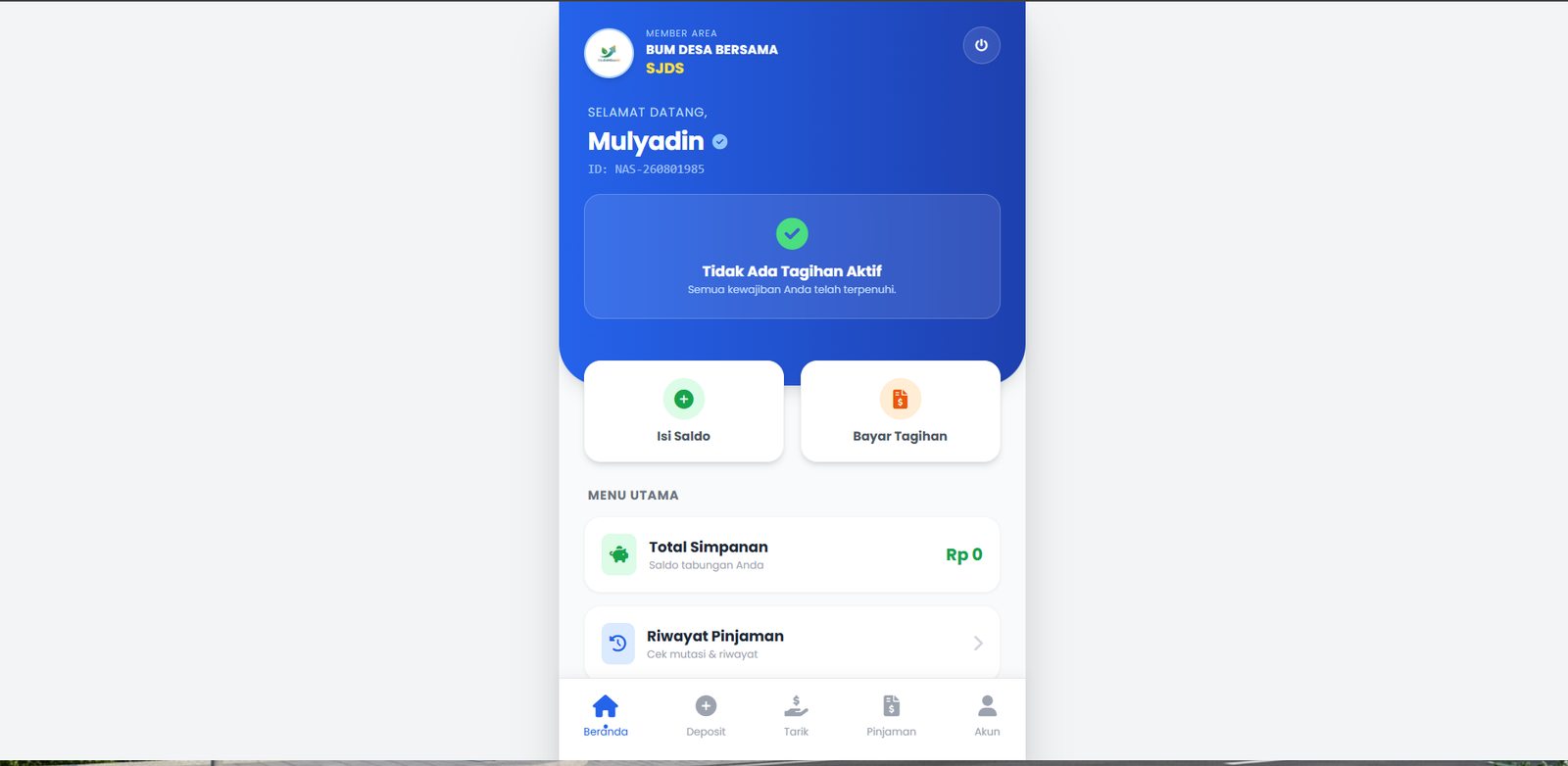
- Visualisasi Halaman:
- ➕ Isi Saldo (Warna Hijau)
- 📤 Tarik Dana (Warna Merah/Oranye)
- 💸 Ajukan Pinjaman (Warna Biru)
- Di bagian atas, terdapat sebuah Card (kartu) berlatar belakang warna hijau terang atau biru yang menampilkan teks "Total Simpanan Anda" dengan nominal saldo riil yang dicetak tebal dan besar (misal: Rp 1.500.000).
- Tepat di bawah kartu saldo, terdapat deretan tombol aksi cepat (Quick Menu) melingkar atau kotak:
- Di bagian bawah layar, terdapat tabel/daftar "Riwayat Transaksi Terakhir". Setiap baris menampilkan tanggal, nominal, dan status. Deposit ditandai dengan ikon panah ke bawah (hijau), dan penarikan/angsuran ditandai panah ke atas (merah).
2. Pengaturan Rekening (Menu Profil)
Syarat mutlak sebelum nasabah bisa menarik uang.
- Visualisasi Halaman:
- Formulir profil standar yang menampilkan data diri (Nama, NIK, Alamat).
- Di bagian bawah, terdapat segmen khusus "Data Rekening Bank".
- Terdapat kolom input untuk memilih Nama Bank (Dropdown), Nomor Rekening (Teks angka), dan Atas Nama Rekening (Teks).
- Di bawahnya terdapat tombol besar 💾 Simpan Perubahan.
3. Alur Penyetoran / Isi Saldo Simpanan
Saat nasabah mengklik tombol "Isi Saldo" dari Dashboard.
- Visualisasi Halaman:
- Menampilkan form sederhana dengan input "Nominal Penyetoran".
- Nasabah mengetik angka, kemudian mengklik tombol ➡️ Lanjut Pembayaran.
- Muncul halaman detail yang memberikan instruksi transfer ke rekening BUMDes atau instruksi setor tunai ke loket. Terdapat tombol 📤 Konfirmasi Telah Bayar (opsional untuk mengunggah bukti bayar).
- Status di riwayat transaksi akan muncul sebagai badge kuning bertuliskan ⏳ Menunggu Validasi.
4. Alur Penarikan Simpanan
Saat nasabah mengklik tombol "Tarik Dana" dari Dashboard.
- Visualisasi Halaman:
- Halaman form penarikan terbuka. Di bagian atas form, data rekening nasabah (Bank, No. Rekening, Atas Nama) ditampilkan di dalam kotak berlatar abu-abu yang terkunci / read-only. Nasabah tidak bisa mengetik ulang atau mengedit kolom ini untuk alasan keamanan. (Jika rekening kosong, sistem akan mengarahkan nasabah kembali ke Menu Profil).
- Di bawah data rekening, terdapat kolom input "Nominal Penarikan". Di bawah kolom ini ada teks bantuan kecil berwarna merah: "Minimal penarikan Rp 10.000".
- Nasabah memasukkan nominal, lalu menekan tombol 📤 Kirim Pengajuan Penarikan.
- Sistem memvalidasi kecukupan saldo. Jika sukses, nasabah dialihkan ke halaman riwayat dengan status ⏳ Sedang Diproses.
5. Alur Pengajuan Pinjaman
Saat nasabah mengklik "Ajukan Pinjaman".
- Visualisasi Halaman:
- Formulir pengajuan yang memuat kolom: Nominal Pinjaman, Tujuan Pinjaman, dan Tenor (Bulan).
- Terdapat panel informasi simulasi singkat. Di panel ini dijelaskan aturan main BUMDes, misalnya: "Perhatian: Pencairan pinjaman akan dipotong langsung untuk dialokasikan ke Saldo Simpanan Wajib Anda."
- Setelah tombol 📝 Ajukan Sekarang ditekan, statusnya masuk dalam antrean persetujuan pengurus.
BAGIAN 2: PANEL ADMIN (Sisi Manajemen BUMDes)
Panel ini diakses melalui komputer/laptop oleh pengurus BUMDes untuk melakukan validasi, pencatatan jurnal, dan pencetakan dokumen.
1. Dashboard Admin
- Visualisasi Halaman:
- Halaman luas dengan beberapa Widget Card di bagian atas: Total Kas Simpan Pinjam, Total Simpanan Nasabah, Total Piutang Pinjaman, dan Laba Berjalan.
- Di menu navigasi kiri (Sidebar), terdapat notifikasi berupa angka merah (contoh: 🔴 3) pada menu "Persetujuan", menandakan ada 3 pengajuan tarik tunai atau pinjaman dari nasabah yang menunggu diproses.
2. Manajemen Simpanan (Validasi Penarikan & Setoran)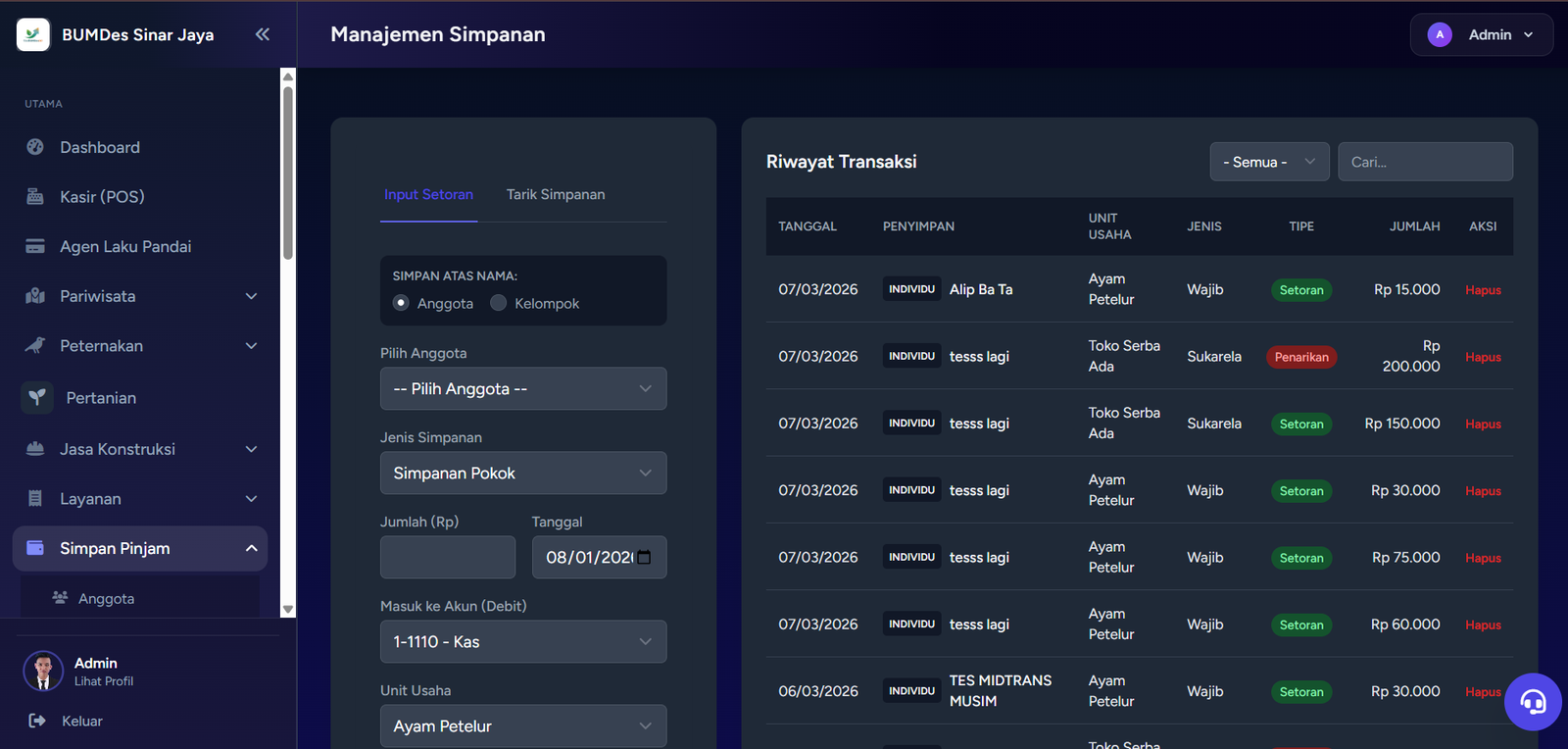
Tempat admin memproses pengajuan dari portal nasabah.
- Visualisasi Halaman:
- Tabel "Daftar Pengajuan Simpanan" yang memiliki kolom: Nama Nasabah, Jenis (Setor/Tarik), Nominal, Tanggal, dan Status.
- Di pojok kanan atas tabel, selalu tersedia tombol 🖨️ Cetak Data (Dropdown: Export PDF & Excel) untuk keperluan hardcopy.
- Pada baris nasabah yang statusnya "Pending/Proses", terdapat tombol aksi ✅ Konfirmasi.
- Alur Kerja Konfirmasi:
- Saat Admin mengklik ✅ Konfirmasi pada pengajuan penarikan, akan muncul Pop-up/Modal Konfirmasi Persetujuan.
- Sesuai rancangan sistem, admin tetap menggunakan alur konfirmasi manual. Admin memeriksa rincian penarikan, memastikan uang sudah ditransfer ke rekening nasabah (atau diserahkan tunai), lalu menekan tombol "Setujui & Jurnalkan". Saldo nasabah akan terpotong secara otomatis dan status di portal nasabah berubah menjadi hijau (Berhasil).
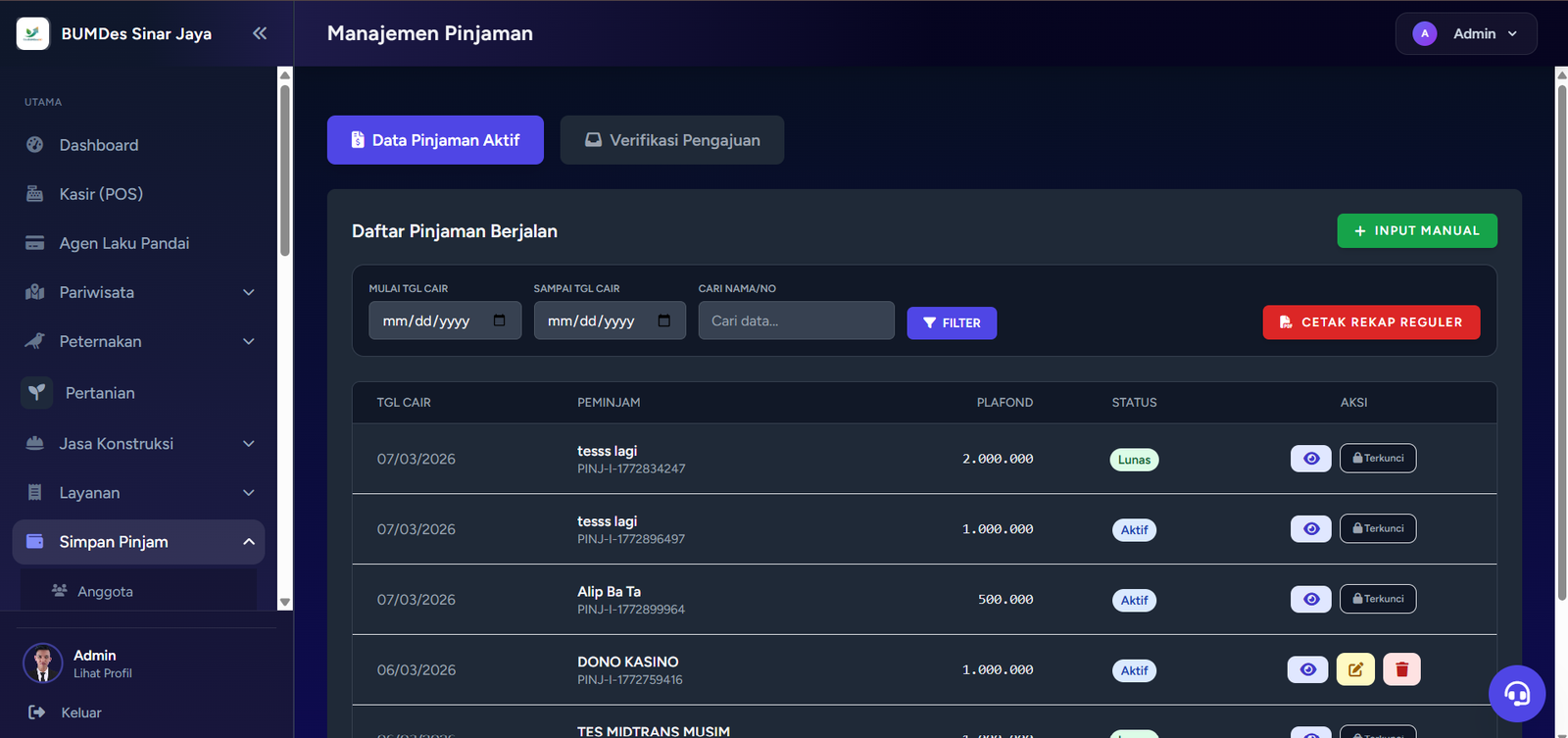
3. Manajemen Pinjaman & Pencairan
Proses penyaringan, persetujuan, hingga penyerahan dana pinjaman.
- Visualisasi Halaman & Alur:
- Nominal Disetujui: (misal Rp 1.000.000)
- Potongan Simpanan Wajib: (misal Rp 50.000, dihitung otomatis).
- Biaya Admin: (misal Rp 10.000).
- Total Dana Cair Bersih: (Rp 940.000).
- Admin membuka menu "Pengajuan Pinjaman". Menampilkan tabel pengajuan baru.
- Admin mengklik ikon 👁️ Detail untuk melihat profil peminjam.
- Di dalam halaman Detail ini, terdapat form khusus Persetujuan & Pencairan.
- Simulasi Potongan: Halaman ini menampilkan rincian:
- Terdapat form input manual untuk memasukkan Nilai Kontrak / Nilai Kesepakatan Akhir (mempertahankan kontrol manual agar admin bisa menyesuaikan kesepakatan final).
- Setelah admin menekan tombol 💸 Cairkan Dana & Setujui, dua hal terjadi:
- Pinjaman aktif dan masuk ke daftar angsuran.
- Uang potongan "Simpanan Wajib" langsung ditambahkan secara sistem ke Total Simpanan nasabah di portal mereka.
- Setelah pencairan, akan muncul tombol 🖨️ Cetak Bukti Pencairan (SPK) atau Cetak Akad. Dokumen ini berbentuk PDF siap cetak di kertas A4, berisi tanda tangan pihak BUMDes dan Nasabah.
4. Manajemen Angsuran
Tempat admin mencatat pembayaran cicilan nasabah setiap bulannya.
- Visualisasi Halaman:
- Halaman dengan fitur pencarian yang kuat. Admin bisa mencari nama nasabah atau nomor kontrak.
- Saat nama nasabah diklik, muncul tabel "Jadwal Angsuran" (Bulan 1 s/d Bulan N).
- Di baris bulan yang belum dibayar, terdapat tombol 💵 Bayar Angsuran.
- Saat diklik, muncul form untuk memasukkan nominal uang yang diserahkan nasabah.
- Setelah pembayaran disimpan, status angsuran bulan tersebut berubah menjadi hijau (Lunas), dan muncul tombol 🖨️ Cetak Kwitansi. Tombol ini akan membuka tab baru berisi format struk kecil (mirip struk kasir atau setengah halaman A4) untuk diberikan kepada nasabah sebagai bukti sah pembayaran cicilan.
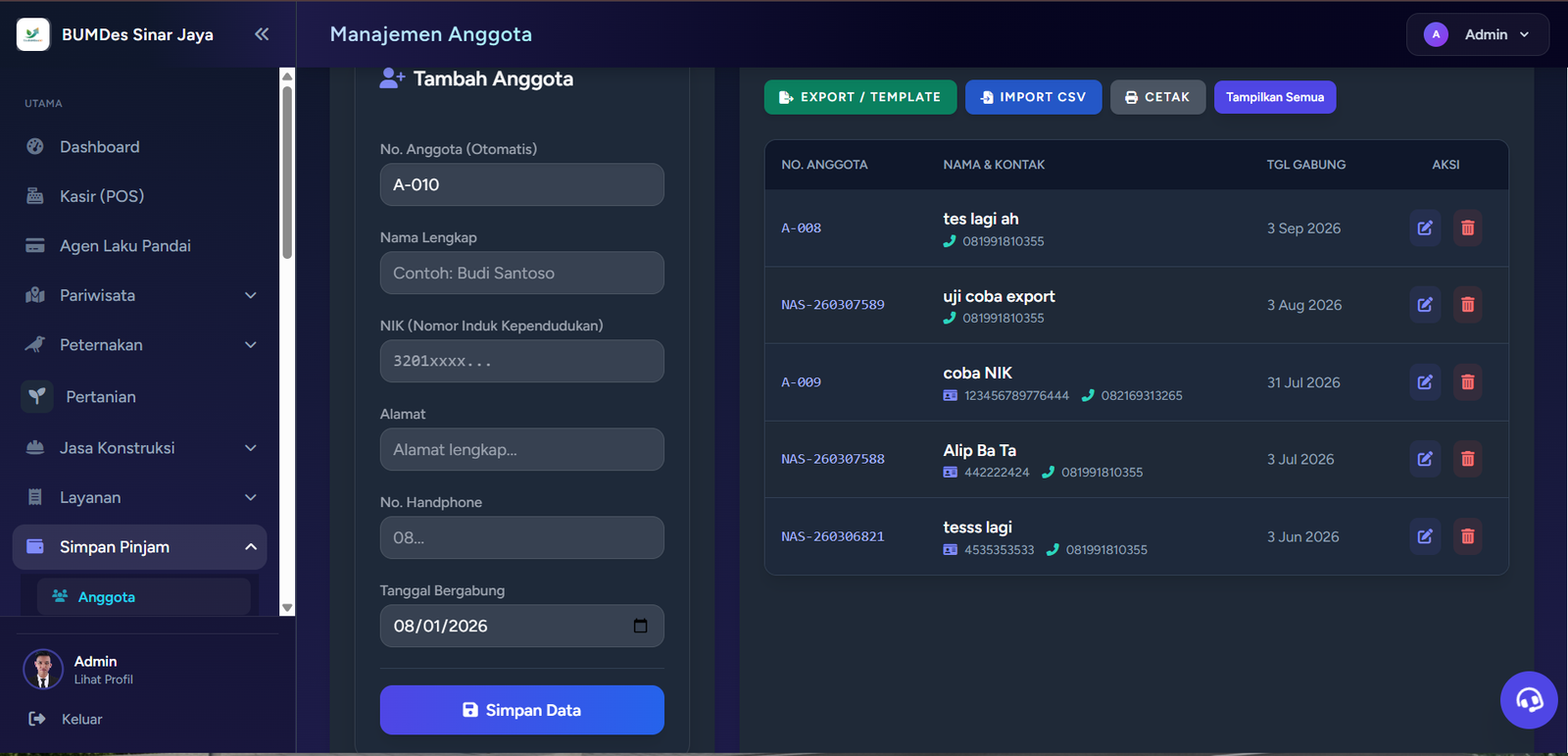
1. Anggota
- Fungsi: Sebagai data induk nasabah simpan pinjam.
- Cara Penggunaan: Menu ini adalah buku tamu utama Anda. Gunakan halaman ini untuk melihat daftar seluruh warga yang sudah menjadi anggota, menambah data anggota baru secara manual, atau mengedit profil dan kontak anggota lama.
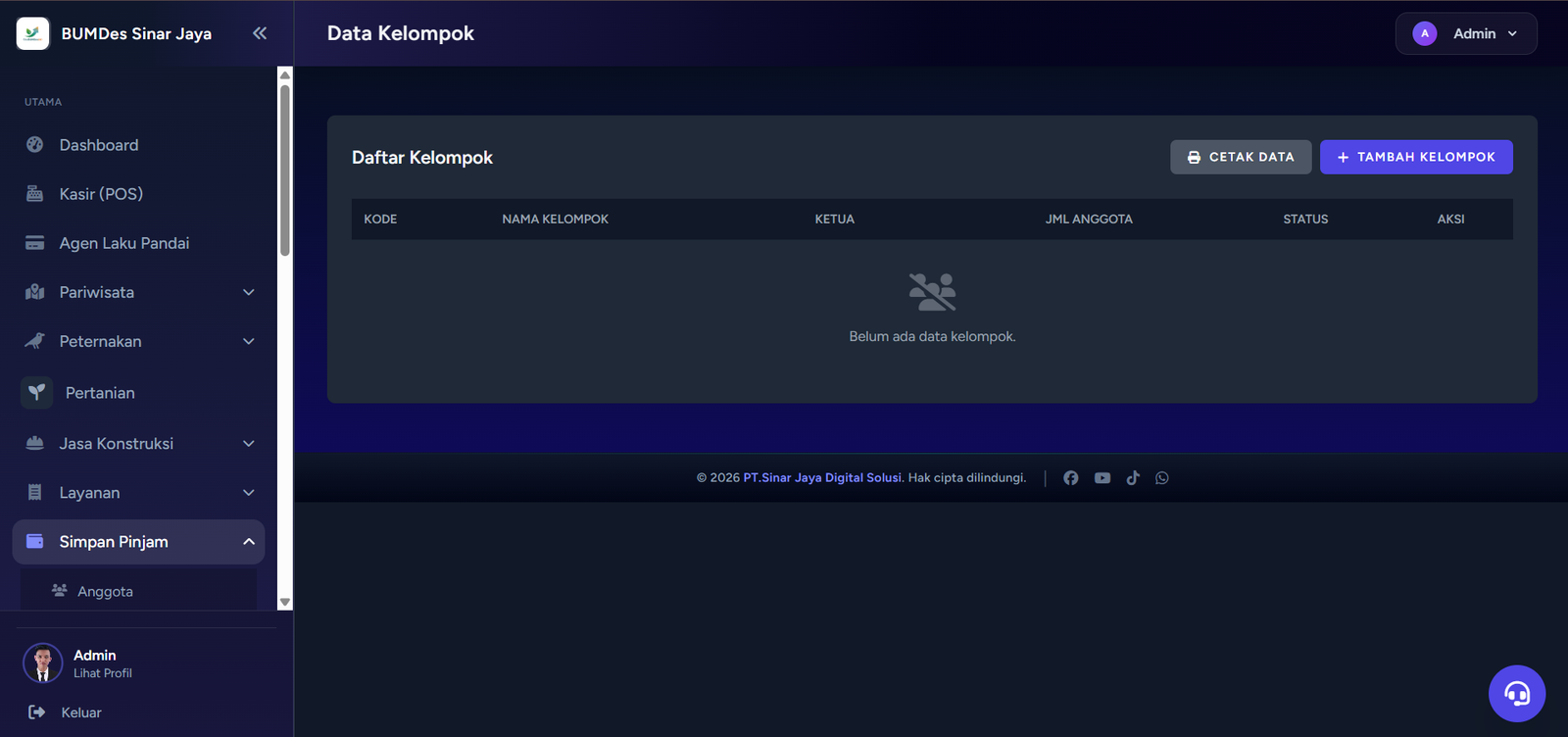
2. Data Kelompok
- Fungsi: Untuk manajemen kelompok tanggung renteng nasabah.
- Cara Penggunaan: Jika sistem pembiayaan Anda menerapkan model kelompok (di mana satu kelompok saling menanggung risiko jika ada yang gagal bayar), buatlah nama-nama kelompoknya di menu ini. Setelah kelompok dibuat, Anda bisa memasukkan nama-nama "Anggota" ke dalam kelompok tersebut.
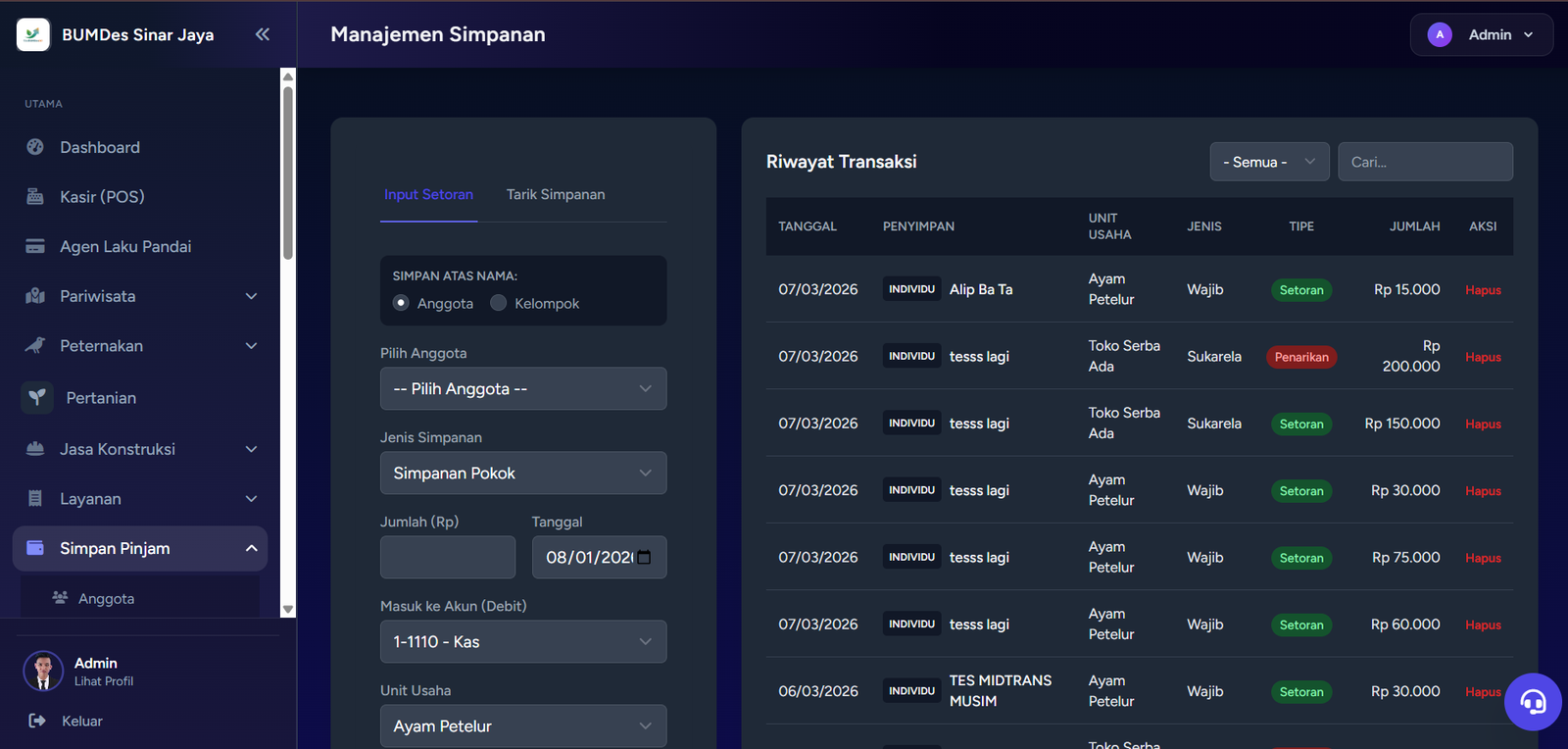
3. Simpanan
- Fungsi: Mengelola setoran, penarikan, dan mutasi tabungan warga.
- Cara Penggunaan: Setiap kali anggota datang membawa uang untuk ditabung, atau sebaliknya ingin menarik uang tabungannya, Anda mencatat transaksinya di menu ini. Hal ini memastikan riwayat buku tabungan setiap nasabah selalu akurat.
4. Pinjaman
- Fungsi: Mengurus pengajuan, pencairan, dan angsuran kredit reguler.
- Cara Penggunaan: Gunakan menu ini untuk pinjaman biasa yang dicicil setiap bulan. Mulai dari mencatat pengajuan utang baru, memproses pencairan uang ke nasabah, hingga mencatat pembayaran cicilan rutin beserta bunganya.
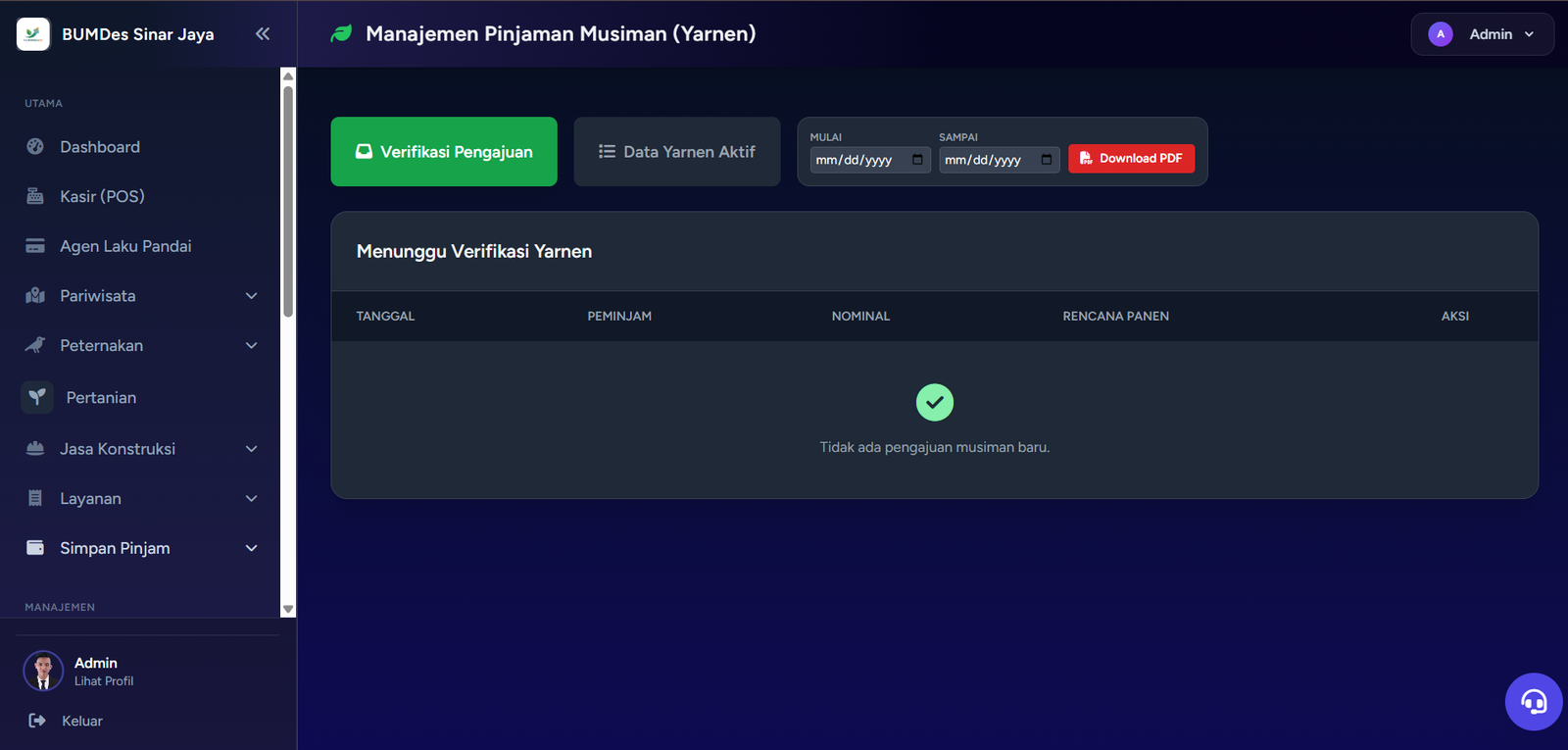
5. Pinjaman Musiman
- Fungsi: Mengelola kredit khusus petani atau peternak yang dibayar saat panen.
- Cara Penggunaan: Skema pinjaman ini berbeda dengan pinjaman reguler. Gunakan menu ini khusus untuk nasabah berprofesi petani/peternak. Anda mencatat pemberian modal di awal musim tanam/ternak, dan mengatur pelunasannya untuk dibayar sekaligus pada masa panen (tidak dicicil bulanan).
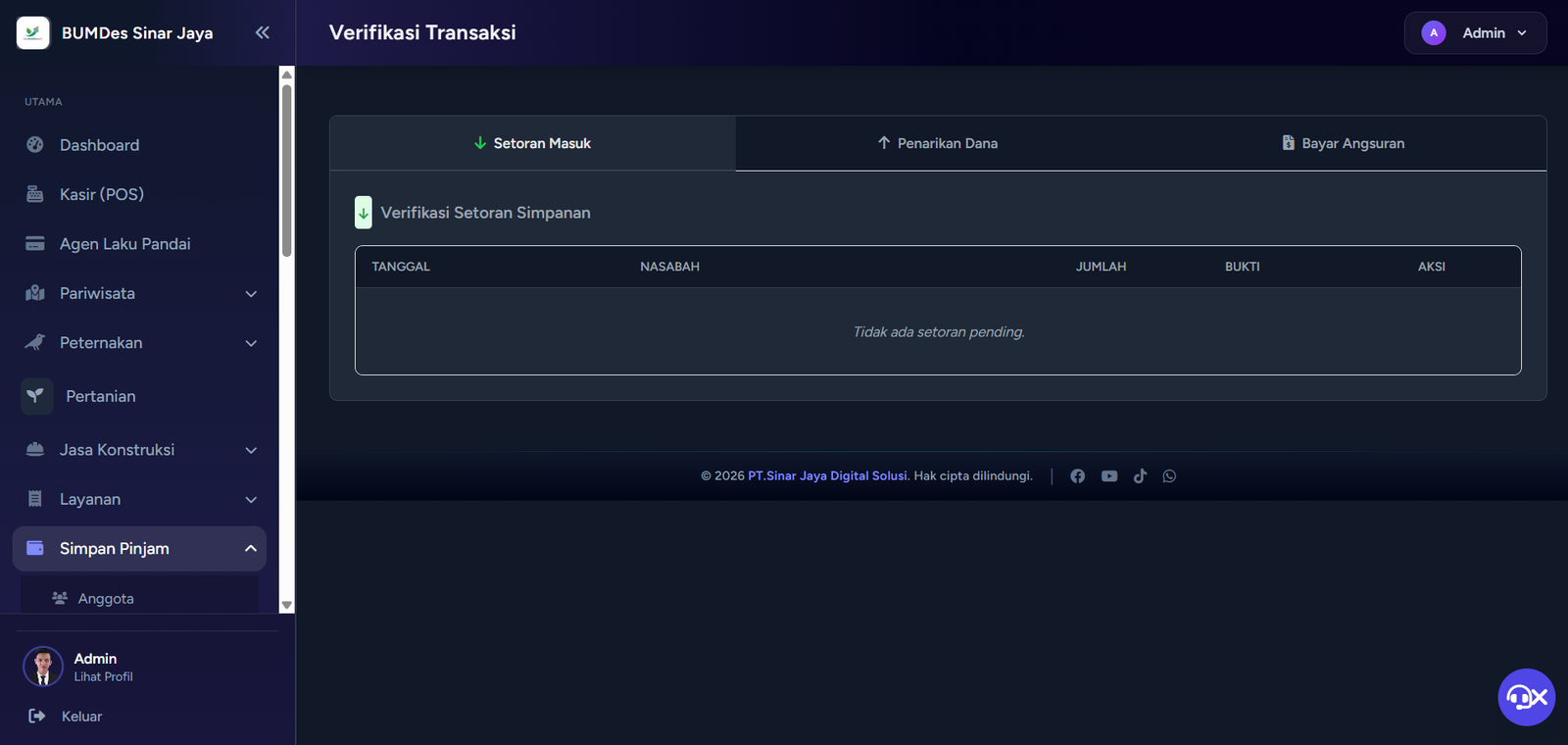
6. Verifikasi Transaksi
- Fungsi: Menyetujui atau menolak pengajuan simpanan dan angsuran nasabah. Menu ini dilengkapi indikator angka otomatis (lencana oranye) yang menyala jika ada transaksi yang berstatus pending.
- Cara Penggunaan: Jika ada nasabah yang mengirim bukti transfer simpanan/angsuran secara mandiri, atau ada petugas lapangan yang menginput transaksi setor, pihak admin pusat harus masuk ke menu ini. Cek kecocokan uang fisiknya, lalu klik "Setujui" agar saldo terpotong/bertambah, atau "Tolak" jika uang belum masuk.
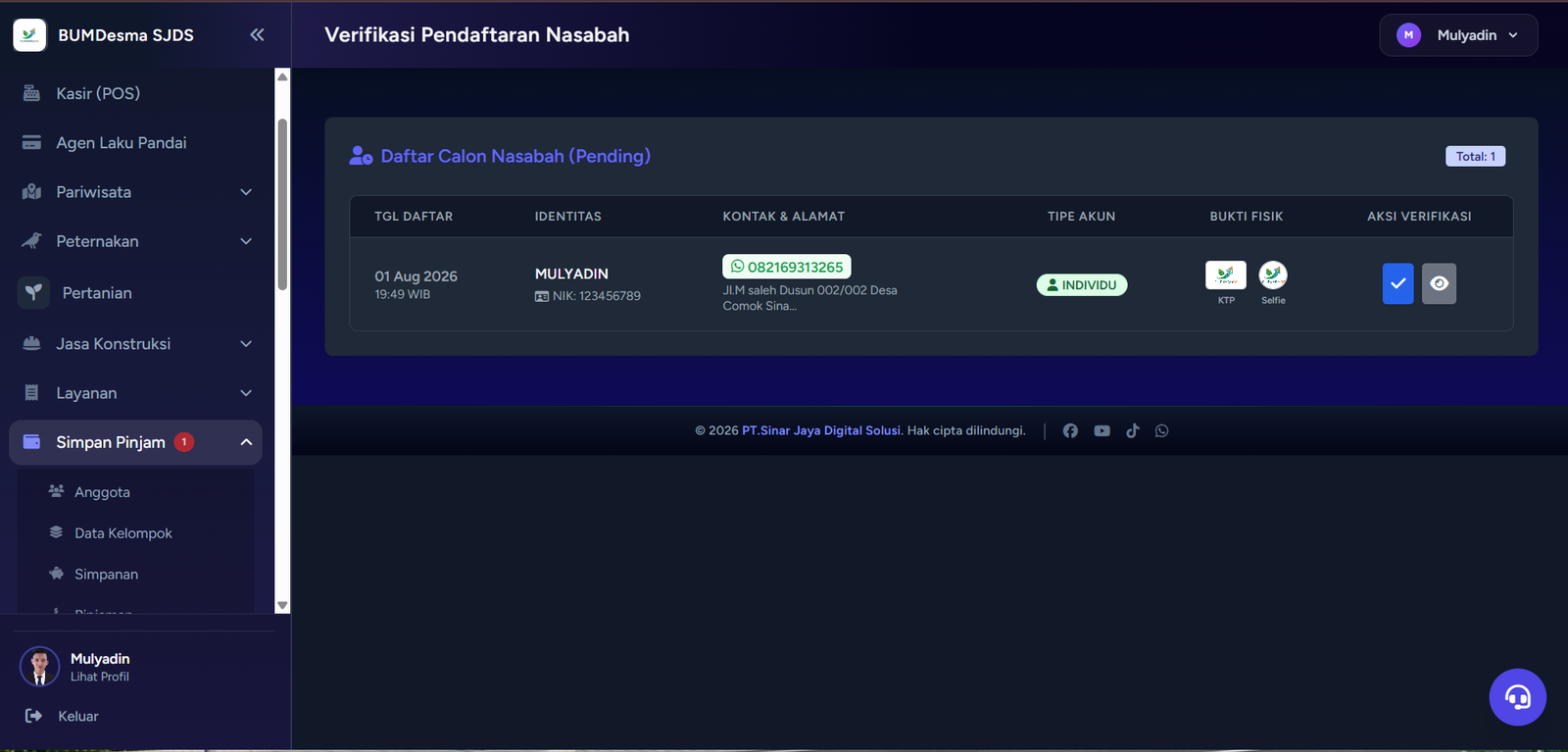
7. Verif. Nasabah (Verifikasi Nasabah)
- Fungsi: Melakukan persetujuan akun pendaftar nasabah baru. Menu ini menampilkan lencana merah "New" atau indikator berkedip (berdenyut) jika ada pendaftar yang mengantri.
- Cara Penggunaan: Saat ada warga yang mendaftar keanggotaan baru secara mandiri melalui portal pendaftaran, datanya akan tertahan di menu ini. Admin harus memeriksa kelengkapan identitas pendaftar, lalu menekan tombol persetujuan (verifikasi) agar status mereka berubah menjadi nasabah aktif.
Bagian Konfigurasi
Di bagian bawah sub-menu Simpan Pinjam, terdapat grup khusus untuk pengaturan sistem:
8. Setting Online
- Fungsi: Pengaturan portal nasabah dan mobile banking.
- Cara Penggunaan: Buka menu ini jika Anda ingin mengonfigurasi bagaimana aplikasi atau portal dilihat oleh nasabah. Misalnya, mengatur limit pinjaman yang bisa diajukan secara online atau menghidupkan/mematikan fitur pendaftaran mandiri.
9. Pengaturan WA
- Fungsi: Konfigurasi notifikasi WhatsApp otomatis ke nasabah.
- Cara Penggunaan: Masuk ke halaman ini untuk menyambungkan sistem ke nomor WhatsApp admin. Anda bisa mengatur format teks pesan otomatis (misalnya: pesan tagihan angsuran bulanan yang dikirim H-3 jatuh tempo, atau pesan tanda terima ketika tabungan berhasil disetor).